2024 Socio Informatics Seminar Wiki Site
ソフトのインストール
の編集
Top
/
ソフトのインストール
-- 雛形とするページ --
AndroidStudioの起動と設定
Android Studioの起動と設定
asyabahis
AutoTicketLinkName
Big Bass Splash Not On Gamstop
BracketName
Casino Quick Techniques 1000 Deposit Bonus
FormattingRules
FrontPage
Help
InterWiki
InterWikiName
InterWikiSandBox
MenuBar
Non Gamstop Evolution Gaming Casino Sites
PHP
PukiWiki
PukiWiki/1.4
PukiWiki/1.4/Manual
PukiWiki/1.4/Manual/Plugin
PukiWiki/1.4/Manual/Plugin/A-D
PukiWiki/1.4/Manual/Plugin/E-G
PukiWiki/1.4/Manual/Plugin/H-K
PukiWiki/1.4/Manual/Plugin/L-N
PukiWiki/1.4/Manual/Plugin/O-R
PukiWiki/1.4/Manual/Plugin/S-U
PukiWiki/1.4/Manual/Plugin/V-Z
Roulette Not On Gamstop
SandBox
top wettanbieter ohne OASIS
Welsh Casino Sites Not On Gamstop
wettplattformen
WikiEngines
WikiName
WikiWikiWeb
wpnulled
YukiWiki
ソフトのインストール
プレゼンテーションの準備
プレゼンテーション課題
プログラムの作り方
プログラムの実行方法
プログラムの編集
プロジェクトを開いて編集する
ボタンの追加
レポートの提出
一週目の作業
一週目後半の作業
二週目の作業
数字の入力
画像の表示
画面の切り替え
複数の画像の切り替え
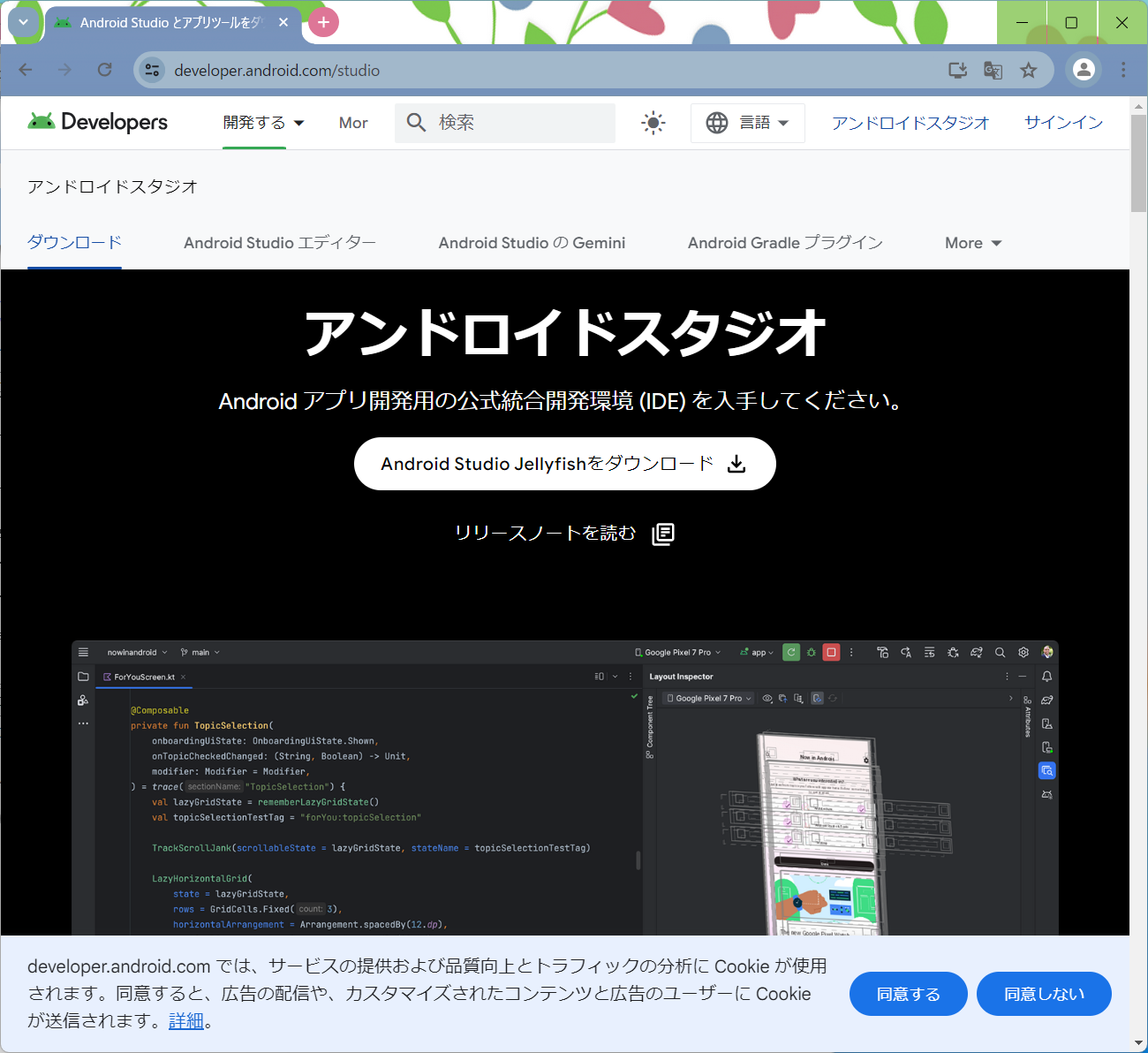
* 事前準備 [#p9033beb] ** 使用する開発環境 [#m7d011bc] Java演習と異なり,Androidアプリ開発には Android Studioを使います.~ Android StudioはAndroidアプリの統合開発環境です.~ テキストエディタ,コンパイラ,デバッガ,エミュレータ等がひとまとまりになっています.~ 今回の演習では,インストール作業や手順説明の関係から少し前のバージョンを使用します.~ ** ダウンロード [#m81152ce] まず,下記のページにアクセスしてください.図1のような画面が出てきます.~ https://developer.android.com/studio/ #BR #ref(http://www.wakayama-u.ac.jp/~itou/SISeminar/img/DL01_1.png, ,40%) CENTER:図1 #BR 図2が表示されたら,利用規約に目を通した上で「同意します」を押してください.~ するとソフトのダウンロードができるようになります. #BR #ref(http://www.wakayama-u.ac.jp/~itou/SISeminar/img/DL02_1.png, ,40%) CENTER:図2 #BR ** インストールする場所 [#mbf0c693] インストールにあたり,4GB程度の空き容量を確保しておいてください.~ インストール場所のパスの中にスペースや全角文字が含まれていると正常に動作しないことがあるので,下記の説明の通りインストール場所を指定してください.~ ~ まず,Cドライブの直下に ''&color(darkred){AndroidStudio};''というフォルダを作成し,さらにその下に ''&color(darkred){SDK};''というフォルダを作成してください. ~ C:\AndroidStudio\SDK ~ 作成後,ダウンロードした exe.ファイルを実行し,インストールを始めてください.~ 図3,図4,図5と画面が遷移していきます.~ #BR #ref(http://www.wakayama-u.ac.jp/~itou/SISeminar/img/setup01.png, ,90%) CENTER:図3 #BR #BR #ref(http://www.wakayama-u.ac.jp/~itou/SISeminar/img/setup02.png, ,90%) CENTER:図4 #BR #BR #ref(http://www.wakayama-u.ac.jp/~itou/SISeminar/img/setup03.png, ,90%) CENTER:図5 #BR インストール先は''&color(darkred){デフォルトのまま(最初に表示された場所)};''で構いません.~ 大体の場合,図5のように表示されているはずです.デフォルトで表示された場所を図5と同じ場所にわざわざ書き換える必要はありません.~ 他のドライブに入れたい場合は,適宜インストール場所を変更してください.ただし,全角文字や記号,スペースの入った場所は指定しないでください.正常に動作しないことがあります. ** インストール手順 [#nb39caee] このあとは,図6~9の順にインストールを進めてください. #BR #ref(http://www.wakayama-u.ac.jp/~itou/SISeminar/img/setup04.png, ,90%) CENTER:図6 #BR 図6の箇所は,こだわりがなければ特に変更する必要はないです. #BR #ref(http://www.wakayama-u.ac.jp/~itou/SISeminar/img/setup05.png, ,90%) CENTER:図7 #BR 少し時間がかかります.しばらくお待ちください. #BR #ref(http://www.wakayama-u.ac.jp/~itou/SISeminar/img/setup06.png, ,90%) CENTER:図8 #BR 「Completed」となってNextが押せるようになったらNextボタンを押します. #BR #ref(http://www.wakayama-u.ac.jp/~itou/SISeminar/img/setup07.png, ,90%) CENTER:図9 #BR これでインストールそのものは終了です.~ 次はAndroid Studioを起動させて,初期設定を行います.~ [[AndroidStudioの起動と設定]]に進んでください.
タイムスタンプを変更しない
* 事前準備 [#p9033beb] ** 使用する開発環境 [#m7d011bc] Java演習と異なり,Androidアプリ開発には Android Studioを使います.~ Android StudioはAndroidアプリの統合開発環境です.~ テキストエディタ,コンパイラ,デバッガ,エミュレータ等がひとまとまりになっています.~ 今回の演習では,インストール作業や手順説明の関係から少し前のバージョンを使用します.~ ** ダウンロード [#m81152ce] まず,下記のページにアクセスしてください.図1のような画面が出てきます.~ https://developer.android.com/studio/ #BR #ref(http://www.wakayama-u.ac.jp/~itou/SISeminar/img/DL01_1.png, ,40%) CENTER:図1 #BR 図2が表示されたら,利用規約に目を通した上で「同意します」を押してください.~ するとソフトのダウンロードができるようになります. #BR #ref(http://www.wakayama-u.ac.jp/~itou/SISeminar/img/DL02_1.png, ,40%) CENTER:図2 #BR ** インストールする場所 [#mbf0c693] インストールにあたり,4GB程度の空き容量を確保しておいてください.~ インストール場所のパスの中にスペースや全角文字が含まれていると正常に動作しないことがあるので,下記の説明の通りインストール場所を指定してください.~ ~ まず,Cドライブの直下に ''&color(darkred){AndroidStudio};''というフォルダを作成し,さらにその下に ''&color(darkred){SDK};''というフォルダを作成してください. ~ C:\AndroidStudio\SDK ~ 作成後,ダウンロードした exe.ファイルを実行し,インストールを始めてください.~ 図3,図4,図5と画面が遷移していきます.~ #BR #ref(http://www.wakayama-u.ac.jp/~itou/SISeminar/img/setup01.png, ,90%) CENTER:図3 #BR #BR #ref(http://www.wakayama-u.ac.jp/~itou/SISeminar/img/setup02.png, ,90%) CENTER:図4 #BR #BR #ref(http://www.wakayama-u.ac.jp/~itou/SISeminar/img/setup03.png, ,90%) CENTER:図5 #BR インストール先は''&color(darkred){デフォルトのまま(最初に表示された場所)};''で構いません.~ 大体の場合,図5のように表示されているはずです.デフォルトで表示された場所を図5と同じ場所にわざわざ書き換える必要はありません.~ 他のドライブに入れたい場合は,適宜インストール場所を変更してください.ただし,全角文字や記号,スペースの入った場所は指定しないでください.正常に動作しないことがあります. ** インストール手順 [#nb39caee] このあとは,図6~9の順にインストールを進めてください. #BR #ref(http://www.wakayama-u.ac.jp/~itou/SISeminar/img/setup04.png, ,90%) CENTER:図6 #BR 図6の箇所は,こだわりがなければ特に変更する必要はないです. #BR #ref(http://www.wakayama-u.ac.jp/~itou/SISeminar/img/setup05.png, ,90%) CENTER:図7 #BR 少し時間がかかります.しばらくお待ちください. #BR #ref(http://www.wakayama-u.ac.jp/~itou/SISeminar/img/setup06.png, ,90%) CENTER:図8 #BR 「Completed」となってNextが押せるようになったらNextボタンを押します. #BR #ref(http://www.wakayama-u.ac.jp/~itou/SISeminar/img/setup07.png, ,90%) CENTER:図9 #BR これでインストールそのものは終了です.~ 次はAndroid Studioを起動させて,初期設定を行います.~ [[AndroidStudioの起動と設定]]に進んでください.
テキスト整形のルールを表示する
添付ファイル:
DL01.png
169件
[
詳細
]


 DL01.png